EVA Release v3.1

EVA v3.1: 더 편리하게 연결하고, 더 쉽게 이해하는 EVA
EVA v3.1은 여러 대의 EVA 서버와 수많은 카메라를 운영하는 대규모 환경에서 사용자가 EVA에 더 쉽게 접근하고, 관리자는 계정과 권한을 더 효율적으로 관리할 수 있도록 개선하는 데 초점을 맞췄습니다.
이번 릴리즈에서는 한 번의 로그인으로 여러 EVA 서버의 App을 이용할 수 있는 통합 인증 및 SSO, 매뉴얼과 고객 문서를 바탕으로 대화할 수 있는 Knowledge 기반 EVA Chat, 업무와 구역에 따라 카메라를 나누어 관리하는 카메라 그룹을 제공합니다.
이번 릴리즈의 주요 업데이트는 다음과 같습니다.
- 한 번의 로그인으로 여러 EVA 서버를 이용하는 통합 인증 및 SSO
- EVA 매뉴얼과 고객 문서를 근거로 답변하는 Knowledge 기반 EVA Chat
- 카메라를 업무·구역·용도별로 나누는 카메라 그룹
- 외부 시스템이 안전하게 API를 이용할 수 있는 M2M 인증
여러 EVA 서버를 한 번의 로그인으로 이용하는 통합 인증과 SSO
하나의 EVA 서버에는 약 100대의 카메라를 연결할 수 있습니다. 운영 규모가 커져 여러 대의 EVA 서버를 관리하게 되면, 사용자는 서버마다 반복해서 로그인해야 하고 관리자는 서버별로 계정과 권한을 각각 설정해야 했습니다.
서버가 늘어날수록 동일한 사용자를 여러 서버에 반복 생성하고, 비밀번호 정책과 권한을 개별적으로 관리하는 작업도 함께 늘어납니다. 한 서버에서 권한을 변경하거나 계정을 비활성화한 뒤에도 다른 서버의 기존 세션에 이전 상태가 남을 수 있다는 문제도 있었습니다.
EVA v3.1에서는 중앙 인증 서버를 기반으로 통합 인증과 SSO를 적용했습니다.
EVA 서버 A의 App에서 한 번 로그인
  → 중앙 인증 완료
  → EVA 서버 B의 App 접속
  → 별도의 로그인 없이 바로 이용
사용자는 처음 한 번 로그인한 뒤 권한이 있는 여러 EVA 서버에 별도의 ID와 비밀번호 입력 없이 바로 접근할 수 있습니다. 관리자는 각 서버에 사용자를 개별적으로 생성하지 않고, 중앙 계정 화면에서 사용자와 서버별 접근 권한을 일괄 관리할 수 있습니다.
즉, EVA 서버가 2대이든 수십 대이든 사용자는 서버마다 로그인할 필요가 없고, 관리자는 동일한 계정과 보안 정책을 한 곳에서 적용할 수 있습니다.
보안 정책도 일관되게 적용됩니다
| 정책 | 적용 내용 |
|---|---|
| 비밀번호 | 길이·조합 규칙, 최근 비밀번호 재사용 제한, 60일 만료 |
| 로그인 실패 | 비밀번호 5회 실패 시 임시 잠금 |
| 장기 미접속 | 30일 이상 접속하지 않은 사용자 자동 잠금 |
| 세션 만료 | 60분 동안 활동이 없으면 세션 만료 |
| 중복 로그인 | 새 로그인 시 가장 최근 세션을 유지하고 기존 세션 종료 |
| 전체 로그아웃 | 한 서버에서 로그아웃하면 다른 서버의 세션도 함께 종료 |
| 권한 변경 | 여러 서버의 기존 세션을 종료한 뒤 새로운 권한으로 세션 재생성 |
이제 계정 삭제, 비활성화, 권한 변경이 발생하면 여러 서버의 기존 세션에도 즉시 반영됩니다. 서버마다 사용자를 다시 설정하거나 직접 로그아웃시킬 필요가 없습니다.
외부 시스템 연동은 M2M 인증으로
EVA는 브라우저를 사용하는 사용자뿐 아니라 EVA Mentor, EVA Scope와 같은 외부 시스템에서도 API를 호출할 수 있습니다.
외부 시스템은 사용자가 직접 로그인하지 않으므로, 사용자 계정 대신 Client ID와 Client Secret을 사용하는 M2M 인증을 적용했습니다.
외부 시스템
  → Client ID + Client Secret으로 Access Token 요청
  → 허용된 권한 범위의 EVA App API 호출
  → EVA Backend가 Token과 API 권한 검증
외부 시스템마다 필요한 API 영역과 Read/Write 권한을 제한할 수 있어, 연동을 위해 일반 사용자 계정을 공유할 필요가 없습니다.
사용자와 관리자에게 어떤 변화가 있나요?
- 여러 EVA 서버를 이용할 때 서버마다 반복 로그인하지 않아도 됩니다.
- 서버별로 사용자를 개별 생성하지 않고 계정과 접근 권한을 한 곳에서 일괄 관리할 수 있습니다.
- 권한 변경과 계정 비활성화가 기존 세션에 즉시 반영됩니다.
- 중복 로그인을 제어하고 전체 서버에서 로그아웃할 수 있습니다.
- 외부 시스템은 사용자 계정이 아닌 제한된 M2M 권한으로 EVA API를 이용합니다.
EVA 매뉴얼과 고객 문서를 기반으로 대화하는 Knowledge 기반 Chat
EVA를 운영하다 보면 탐지 간격, 시나리오 설정, 기능 사용법처럼 매뉴얼을 확인해야 하는 질문이 자주 발생합니다. 기존에는 질문 유형에 맞는 내용을 미리 Chat Prompt에 넣어 답변하는 방식이 중심이었습니다.
EVA v3.1의 Chat은 질문과 관련된 문서를 Knowledge에서 검색한 뒤, 검색된 내용을 근거로 답변하도록 개선되었습니다.
사용자 질문
  → 질문과 관련된 문서 검색
  → 관련 페이지를 답변 Context로 구성
  → 문서 내용을 근거로 답변 생성
💡 Knowledge 기반 Chat의 Tool-calling 구조와 Knowledge 검색 흐름에 대한 기술적 상세 내용은 Tech Blog에서 확인하실 수 있습니다.
→ Tech Blog | Router 기반 Agent에서 Tool-calling Agent로
이를 통해 EVA는 일반적인 답변을 생성하는 데 그치지 않고, EVA 매뉴얼에 정의된 기능과 사용 방법을 바탕으로 대화할 수 있습니다.
고객이 원하는 문서도 추가할 수 있습니다
EVA 기본 매뉴얼뿐 아니라 고객이 운영에 필요한 문서도 Knowledge 문서로 추가할 수 있습니다.
예를 들어 다음과 같은 문서를 함께 활용할 수 있습니다.
- 고객사별 운영 매뉴얼
- 현장별 장비 또는 공정 안내서
- 사내 안전 규정과 작업 절차서
- EVA 도입 시 작성한 시나리오 운영 가이드
- 특정 서버나 현장에서만 사용하는 점검 및 대응 문서
추가된 문서는 Ingest 과정을 거쳐 검색 가능한 Knowledge로 관리됩니다. 사용자가 질문하면 Chat은 질문과 관련된 문서를 찾아 답변의 근거로 사용합니다.
“우리 공정에서 안전모 미착용 알람이 발생하면 어떤 순서로 확인해야 하나요?”
고객사 운영 가이드에 해당 절차가 등록되어 있다면, EVA Chat에서 일반적인 설명이 아닌 해당 문서의 절차를 기준으로 답변할 수 있습니다.
문서 기반으로 답변하는 방식
| 사용자 질문 | Chat이 참고하는 내용 |
|---|---|
| “현재 탐지 간격은 몇 초야?” | 실제 EVA Runtime 설정값 |
| “탐지 간격이 뭐야?” | EVA 매뉴얼의 기능 설명 |
| “우리 현장에서 화재 알람이 울리면 어떻게 해?” | 고객사 또는 현장 대응 문서 |
| “탐지 간격을 30초로 바꾸려면 어떻게 해?” | EVA 매뉴얼의 설정 방법 |
현재 시스템 상태가 필요한 질문은 Runtime 정보를 확인하고, 기능 설명이나 운영 절차가 필요한 질문은 관련 Knowledge 문서를 검색합니다.
사용자에게 어떤 변화가 있나요?
- 고객사와 현장에 맞는 문서를 추가해 조직별 지식을 활용할 수 있습니다.
- 문서의 관련 내용에 근거한 답변을 받아 일반적인 답변과 구분할 수 있습니다.
- 현재 설정 조회, 기능 설명, 현장 운영 절차를 하나의 대화에서 확인할 수 있습니다.
필요한 카메라만 보여주는 카메라 그룹
기존 카메라 목록에서는 모든 사용자가 같은 카메라를 확인했습니다. 카메라가 많아질수록 원하는 카메라를 찾기 어려웠고, 사용자별로 접근 가능한 카메라를 제한하기도 어려웠습니다.
EVA v3.1에서는 카메라를 그룹으로 묶고, 사용자에게 필요한 그룹만 지정할 수 있습니다.
예를 들어 다음과 같이 카메라를 구성할 수 있습니다.
- A공장
- 2FCC 공정
- 안전모 미착용 탐지
- 1층 출입구
하나의 카메라는 여러 그룹에 동시에 포함될 수 있습니다. 따라서 카메라를 한 가지 기준으로만 분류하지 않고, 공정·위치·업무 목적을 조합해 관리할 수 있습니다.
카메라 그룹은 이렇게 사용합니다
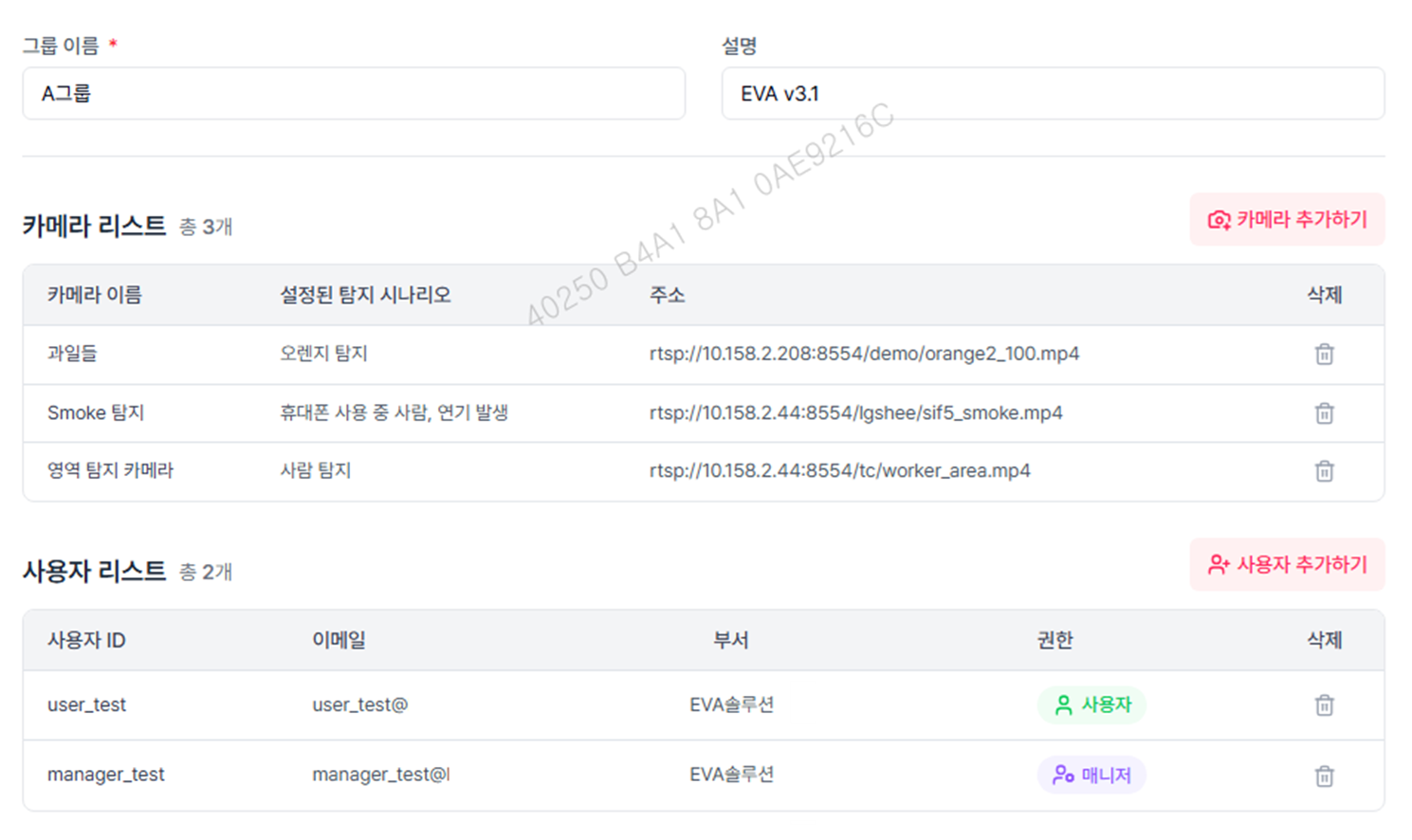
- 그룹 이름과 설명을 입력합니다.
- 그룹에 포함할 카메라를 추가합니다.
- 해당 그룹을 확인할 사용자를 지정합니다.
- 필요하면 기존 카메라의 그룹을 수정합니다.
- 그룹이 많아지면 중요도에 따라 표시 순서를 변경합니다.
📷 카메라 그룹 설정 화면
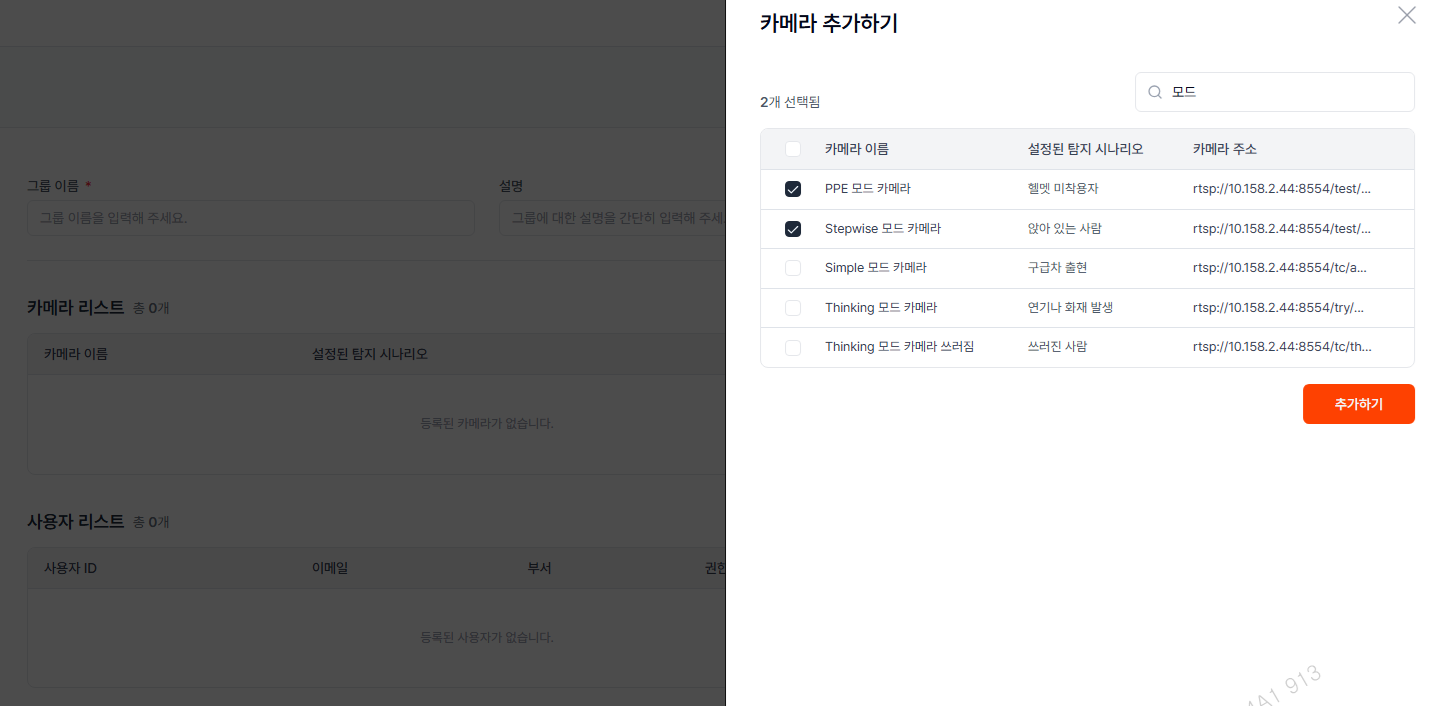
카메라를 그룹에 추가할 때는 등록된 카메라 목록에서 필요한 카메라를 선택할 수 있습니다.
📷 그룹에 카메라 추가 화면
사용자 유형별 권한
| 사용자 | 할 수 있는 일 |
|---|---|
| Admin | 그룹 생성·수정, 카메라와 사용자 추가, 그룹 순서 관리 |
| Manager | 본인이 속한 그룹을 카메라에 지정하고 담당 카메라 관리 |
| User | 본인이 속한 그룹의 카메라와 그룹이 지정되지 않은 카메라 조회 |
Manager가 속한 그룹이 없는 경우에는 카메라를 그룹 없이 등록할 수 있습니다. 그룹에 연결되지 않은 카메라는 기존처럼 필요한 사용자가 확인할 수 있습니다.
사용자에게 어떤 변화가 있나요?
- 담당 카메라만 빠르게 확인할 수 있습니다.
- 카메라가 많은 환경에서도 원하는 카메라를 쉽게 찾을 수 있습니다.
- 공정, 위치, 용도 등 운영 방식에 맞춰 카메라를 분류할 수 있습니다.
- 사용자별 접근 범위를 분리해 보안을 강화할 수 있습니다.
- 그룹 순서를 바꾸면 카메라 목록과 관련 설정 화면에도 같은 순서가 반영됩니다.
EVA v3.1을 이렇게 활용해 보세요
이번 릴리즈의 기능은 다음과 같은 흐름으로 함께 사용할 수 있습니다.
- SSO로 로그인: 한 번 로그인한 뒤 권한이 있는 여러 EVA 서버에 접속합니다.
- 카메라 그룹 설정: 관리자는 공정이나 위치별로 카메라 그룹을 만들고 담당자를 지정합니다.
- 필요한 카메라 확인: 사용자는 자신에게 권한이 있는 카메라만 확인합니다.
- Knowledge 문서 추가: 고객사 매뉴얼과 현장 운영 문서를 EVA Knowledge에 등록합니다.
- EVA Chat 활용: 사용자는 채팅창에서 현재 설정, 기능 사용법, 현장 대응 절차를 문서 기반으로 질문합니다.
예를 들어 관리자는 여러 EVA 서버에 연결된 2FCC 공정 카메라를 그룹으로 묶고, 담당자에게만 보여주도록 설정할 수 있습니다. 담당자는 처음 한 번 SSO로 로그인한 뒤 각 서버에 별도 로그인하지 않고 필요한 카메라를 확인하며, “화재 알람이 발생하면 우리 현장 절차에 따라 무엇을 먼저 확인해야 해?”라고 EVA Chat에 질문할 수 있습니다.
마치며: 더 적은 반복, 더 많은 현장 지식
EVA v3.1은 여러 EVA 서버와 수많은 카메라를 운영하는 과정에서 반복되던 로그인, 계정·권한 설정, 카메라 탐색, 매뉴얼 확인 작업을 줄이는 데 집중했습니다.
- SSO는 여러 EVA 서버의 로그인과 계정·권한 관리를 하나로 연결합니다.
- Knowledge 기반 Chat은 EVA 매뉴얼과 고객 문서를 대화의 근거로 활용합니다.
- 카메라 그룹은 사용자에게 필요한 카메라만 보여줍니다.
- M2M 인증은 외부 시스템에 필요한 API 권한만 안전하게 제공합니다.
결과적으로 EVA는 더 쉽게 접근하고, 조직의 지식을 활용하며, 사용자별 업무에 맞게 운영할 수 있는 플랫폼으로 발전했습니다.
앞으로도 EVA는 고객사의 문서와 운영 방식을 제품 안에서 더 잘 활용할 수 있도록 Knowledge 기반 기능을 확장해 나가겠습니다.