고급 설정 하기
이 단계에서 배울 내용
이 단계는 여러 카메라를 함께 운영하거나 팀원들과 EVA를 함께 사용하고 싶을 때, 또는 더욱 정교한 알림 체계를 구성하고 싶을 때 참고하세요. EVA의 고도화된 관리 기능을 활용하면 대규모 환경에서도 효율적으로 운영할 수 있습니다.
시나리오 템플릿으로 여러 카메라에 동일한 탐지 조건 빠르게 적용
밝기 조정으로 야간이나 역광 환경 개선
Webhook으로 Teams, Slack 등 외부 채널에서 실시간 알림 받기
카테고리로 탐지 시나리오를 목적별로 분류하여 관리
카메라 즐겨찾기로 주요 카메라를 빠르게 관리
카메라 일괄 등록으로 대규모 카메라를 한 번에 배포
시나리오 템플릿 설정하기
단계 설명
시나리오 템플릿을 사용하면 자주 사용하는 탐지 시나리오를 저장해두고 여러 카메라에 재사용할 수 있습니다. 검증된 시나리오를 한 번만 만들어두면 새 카메라를 등록할 때 빠르게 적용할 수 있어, 반복적인 설정 작업을 줄이고 일관된 탐지 환경을 유지할 수 있습니다.
- 이런 경우에 활용하세요
- 신규 카메라를 빠르게 셋업하고 싶을 때
- 공장 여러 라인에 동일한 안전모 미착용 탐지 시나리오를 적용할 때
- 여러 건물 출입구에 동일한 침입 감지 시나리오를 적용할 때
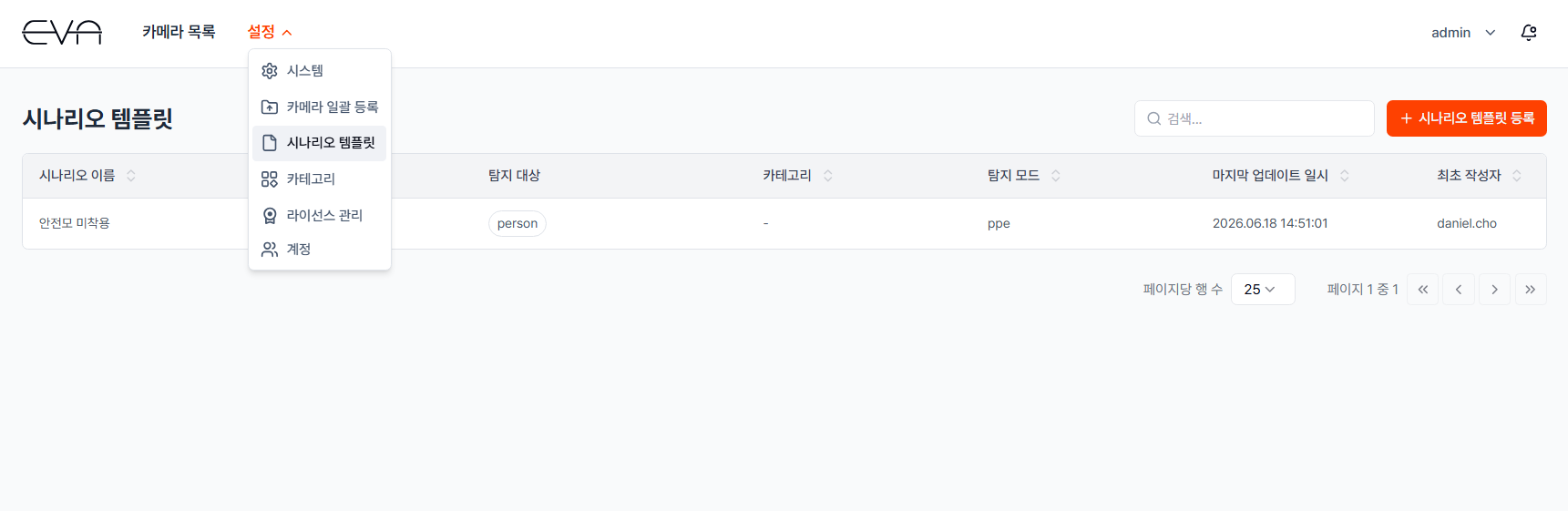
수행 단계
- 설정 메뉴 접속
- EVA 메인 페이지 상단의 "설정" 메뉴를 클릭합니다
- "시나리오 템플릿"을 클릭합니다
- 새 템플릿 등록
- 우측 상단의 "+ 시나리오 템플릿 등록" 버튼을 클릭합니다
- 시나리오 프롬프트 작성 및 생성
- 여러 카메라에 범용적으로 적용할 탐지 조건을 자연어로 작성합니다
- 예: "작업자가 안전모를 착용하지 않고 작업 구역에 진입하면 알려줘"
- "시나리오 생성" 버튼을 클릭하면 EVA Agent가 시나리오를 자동으로 생성합니다
- 시나리오 이름 및 카테고리 설정 후 저장
- 생성된 시나리오의 이름과 카테고리를 설정합니다
- 내용이 맞으면 "저장" 버튼을 클릭하여 템플릿을 저장합니다
- 카메라에 적용
- 신규 카메라 등록 또는 기존 카메라 수정 시 탐지 시나리오 단계에서 "시나리오 템플릿 불러오기"를 선택하여 저장된 템플릿을 적용합니다
밝기 조정하기
단계 설명
밝기 조정 기능을 통해 어두운 환경에서는 영상을 밝게, 너무 밝은 환경에서는 어둡게 조정하여 AI 탐지 성능을 향상시킬 수 있습니다. 특히 야간이나 역광 상황에서 효과적으로 사용할 수 있습니다.
- 밝기 조정이 필요한 경우
- 밝게 조정: 조명이 부족한 밤 시간대나 자연광이 들어오지 않는 지하 주차장이나 창고
- 어둡게 조정: 햇빛이 직접 들어와 화면이 너무 밝거나 역광 환경
- 기본(자동) 모드: 카메라 화면 정보를 바탕으로 자동 조정
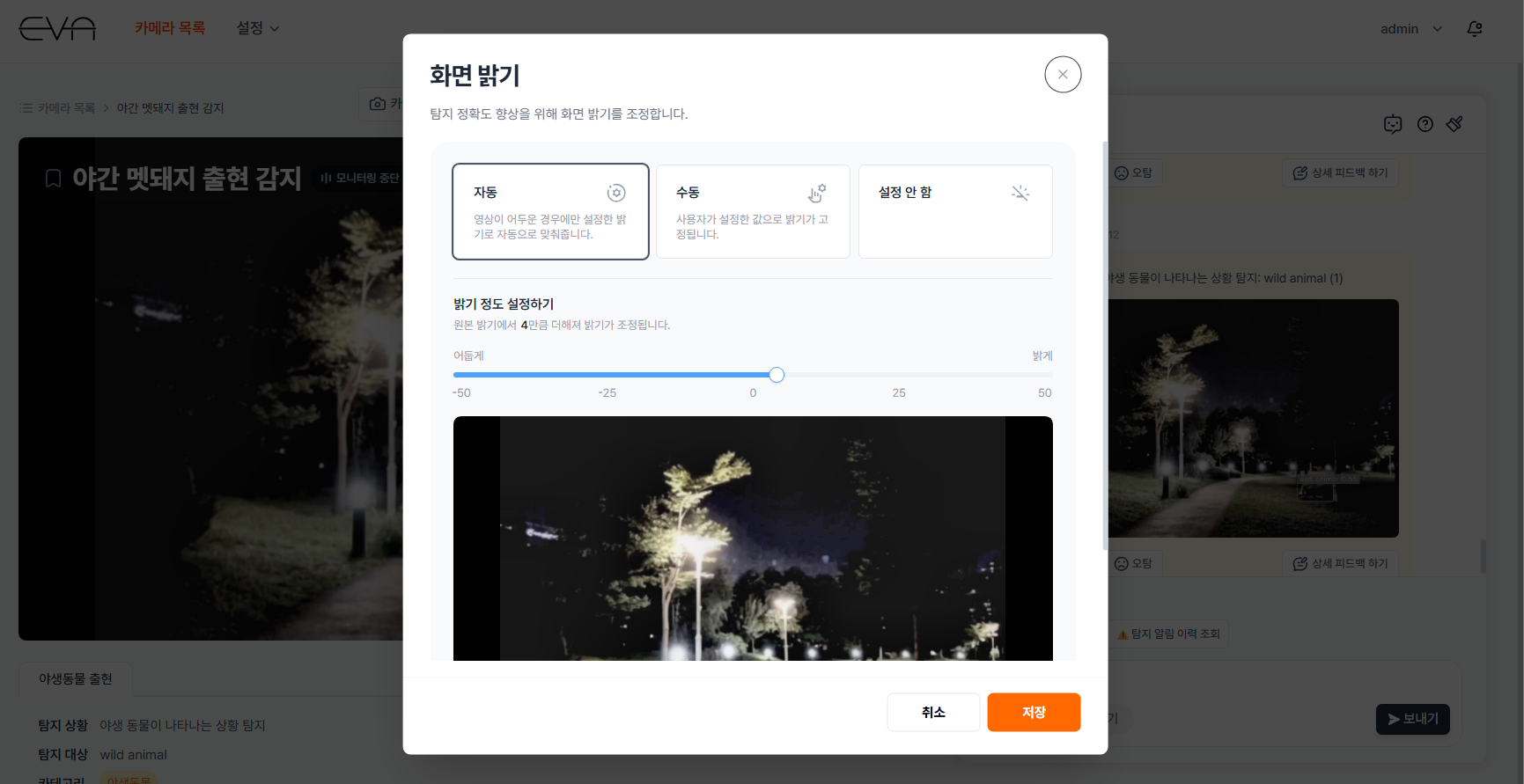
수행 단계
- 카메라 모니터링 페이지 접속
- 밝기를 조정하려는 카메라를 선택합니다
- 화면 상단의 "(...)" 버튼 클릭 → "화면 밝기" 클릭
- 카메라 모니터링 화면 상단 우측의 "(...)" 버튼을 클릭합니다
- 메뉴에서 "화면 밝기"를 클릭하면 밝기 설정 창이 열립니다
- 밝기 모드 선택
- 기본: 카메라 화면 정보를 바탕으로 자동 조정합니다
- 수동: 슬라이더를 직접 조정하여 원하는 밝기로 설정합니다
- 밝기 반전: 화면의 밝기를 반전시킵니다
- 수동 모드 선택 시 슬라이더 조정
- 슬라이더를 오른쪽으로 이동하면 밝아지고, 왼쪽으로 이동하면 어두워집니다
- 하단 미리보기 화면에서 조정 결과를 즉시 확인할 수 있습니다
- "적용" 버튼 클릭
- "적용" 버튼을 클릭하면 설정이 즉시 반영됩니다
Webhook 알람 받기
단계 설명
Webhook을 설정하면 EVA의 탐지 알림을 Microsoft Teams 같은 협업 도구로 실시간 전송받을 수 있습니다. 팀원들과 즉시 정보를 공유하고 신속하게 대응할 수 있습니다.
- Webhook의 장점
- 실시간 팀 알림: 팀원 모두가 동시에 탐지 알림을 받음
- 즉각적인 대응: EVA 화면을 계속 보지 않아도 알림 수신
- 기록 보관: Teams, Slack 등에 모든 알림이 기록으로 남음
- 모바일 알림: 팀원들의 모바일 앱으로도 푸시 알림 전송
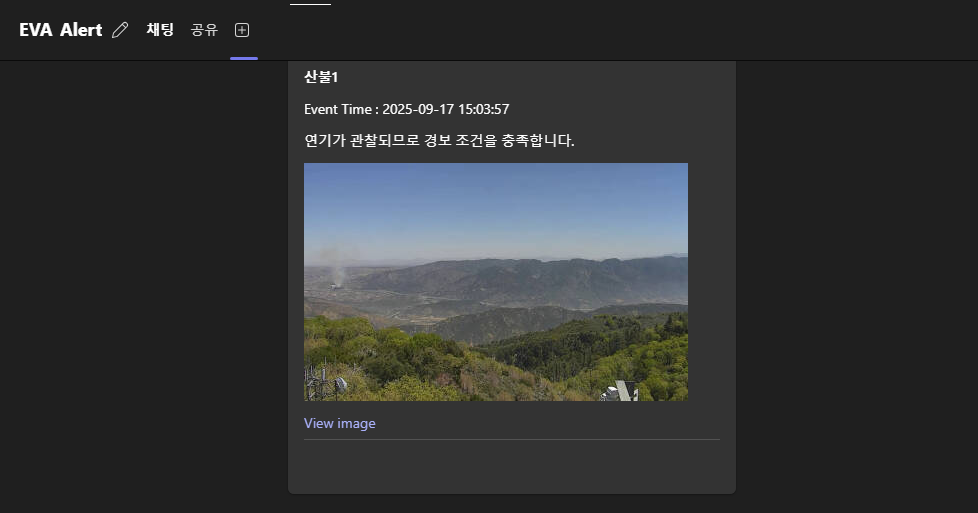
Microsoft Teams Webhook 설정
- Microsoft Teams에서 Webhook URL 생성
- 먼저 Teams에서 EVA 알림을 수신할 채팅을 생성하거나 기존 채팅을 선택합니다.
- Teams의 Workflows(워크플로) 앱에 접속한 뒤, "채팅에 웹후크 경고 보내기" 템플릿을 검색하여 선택합니다. Teams 언어 설정에 따라 영문으로는 "Send a webhook alert to a chat"으로 표시될 수 있습니다.
Workflows 앱에서 웹후크 경고 템플릿 선택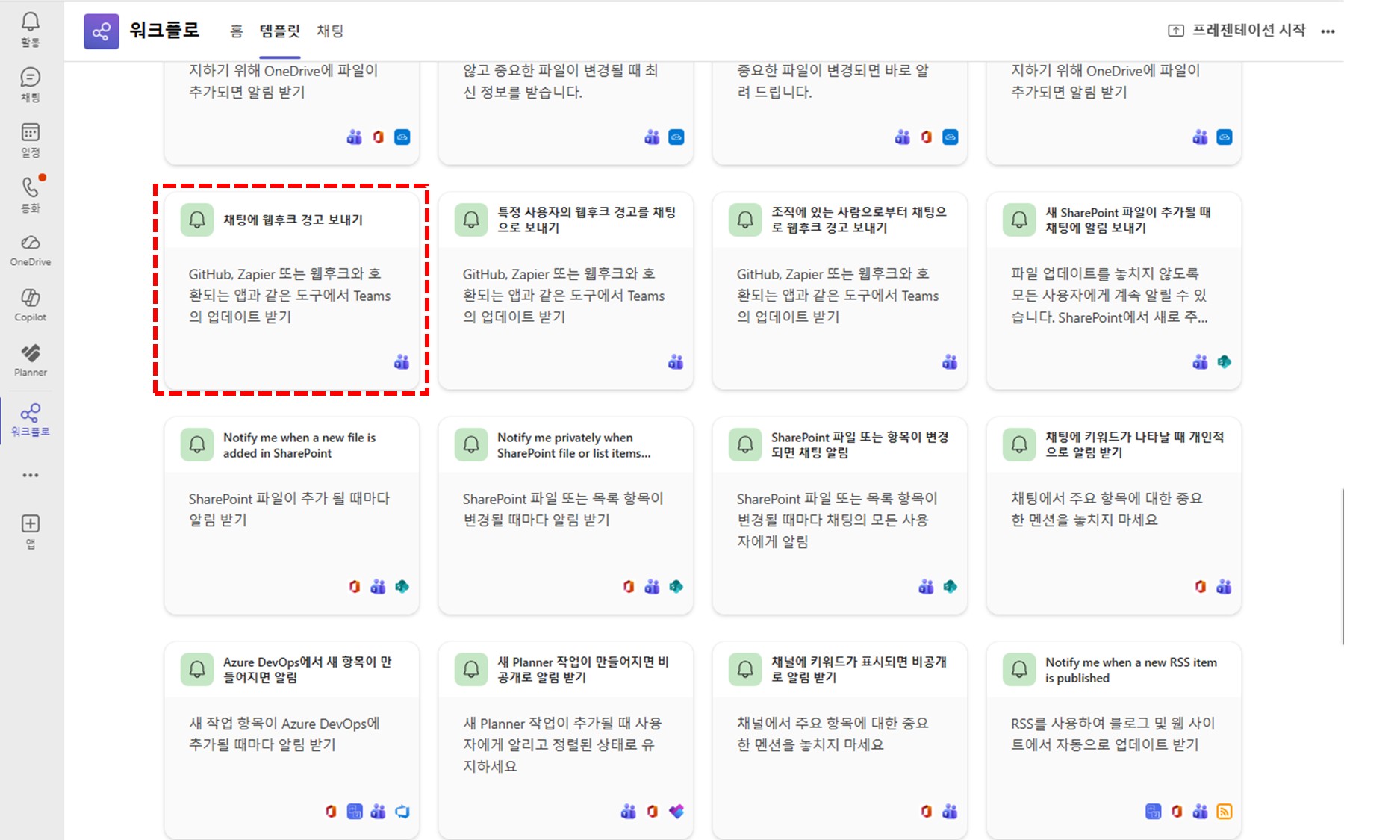
- 템플릿의 매개변수 설정 화면에서 앞서 준비한 채팅을 선택하고 저장 버튼을 클릭합니다.
- 워크플로 생성이 완료되면 "웹후크 링크 복사" 버튼을 클릭하여 Webhook URL을 클립보드에 복사합니다.
웹후크 링크 복사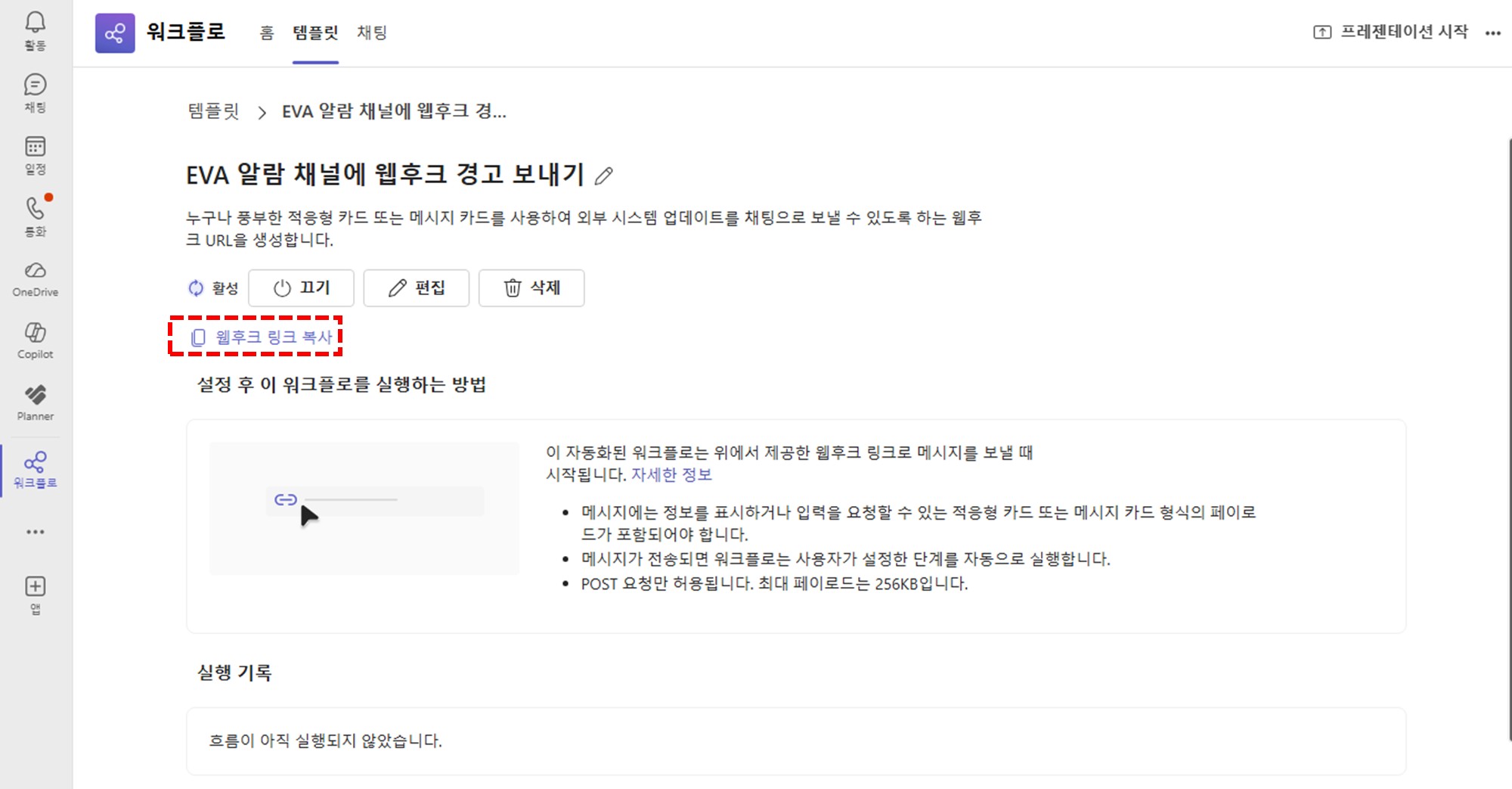
- EVA 카메라 모니터링 화면에서 Webhook 설정 열기
- 알람을 설정할 카메라의 모니터링 페이지로 이동합니다
- 화면 상단에 있는 소용돌이 모양 버튼을 클릭합니다
- Teams Webhook 정보 입력
- Webhook 설정 창이 열리면 다음 정보를 입력합니다
- Name: 알림 이름을 입력합니다 (예: "안전팀 Teams 채널")
- URL: Teams에서 복사한 Webhook URL을 붙여넣습니다
- Save 버튼으로 저장
- "Save" 버튼을 클릭하여 Webhook 설정을 완료합니다
- 알림 수신 확인
- 이후 탐지가 발생하면 설정한 Webhook으로 알림이 자동 전송됩니다
- Teams 채널에서 알림 메시지를 확인합니다
- 알림에는 탐지 시간, 카메라 정보, 탐지 이미지가 포함됩니다
Slack Webhook 설정
- Slack에서 Webhook 토큰 생성
- 먼저 Slack에서 EVA 알림을 수신할 채널을 생성하거나 기존 채널을 선택합니다.
- 채널의 오른쪽 상단의 "추가 작업" 버튼을 클릭하여 "채널 세부정보 열기"를 클릭합니다.
채널 세부정보 열기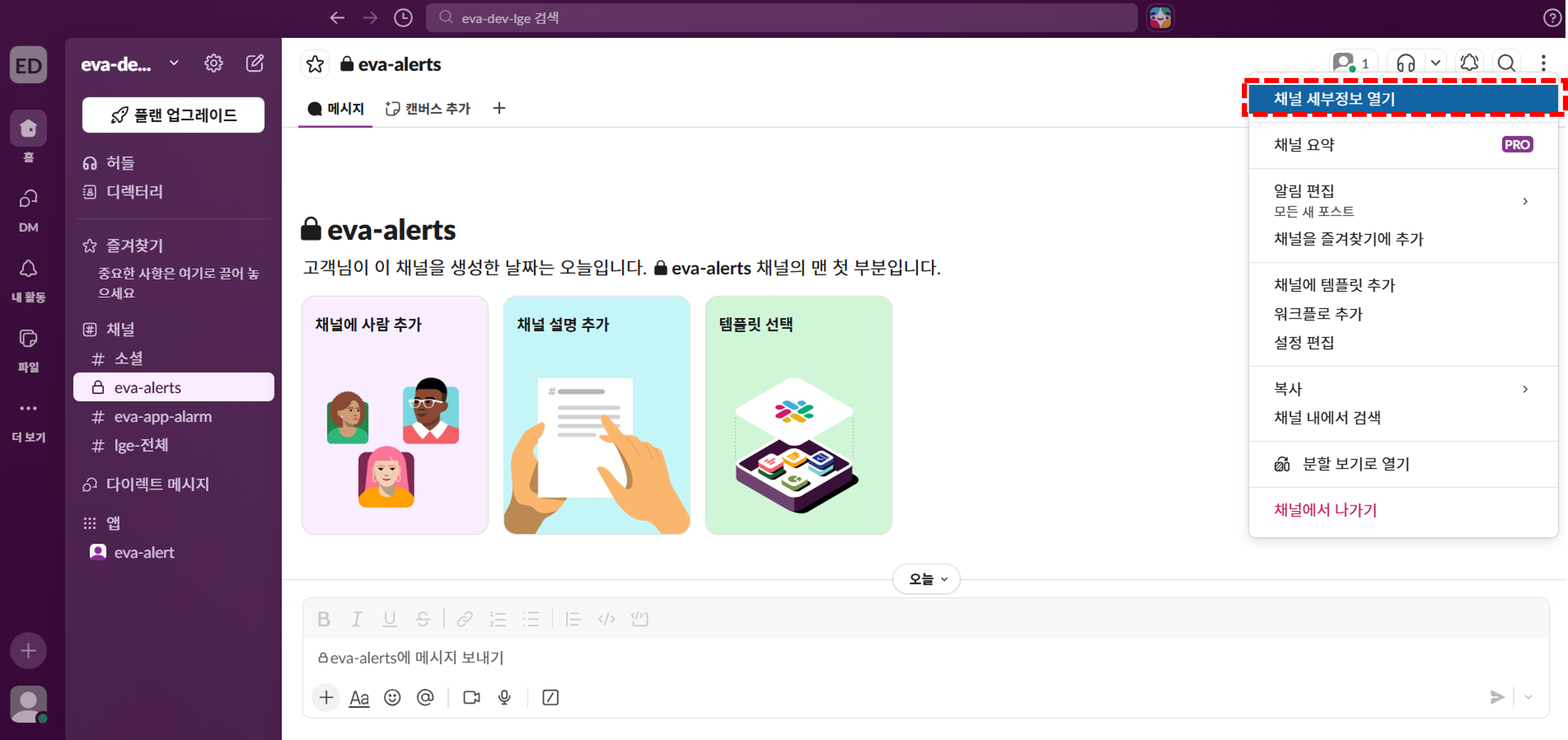
- 하단에 있는 채널 ID를 복사하여 저장합니다.
하단의 채널 ID 복사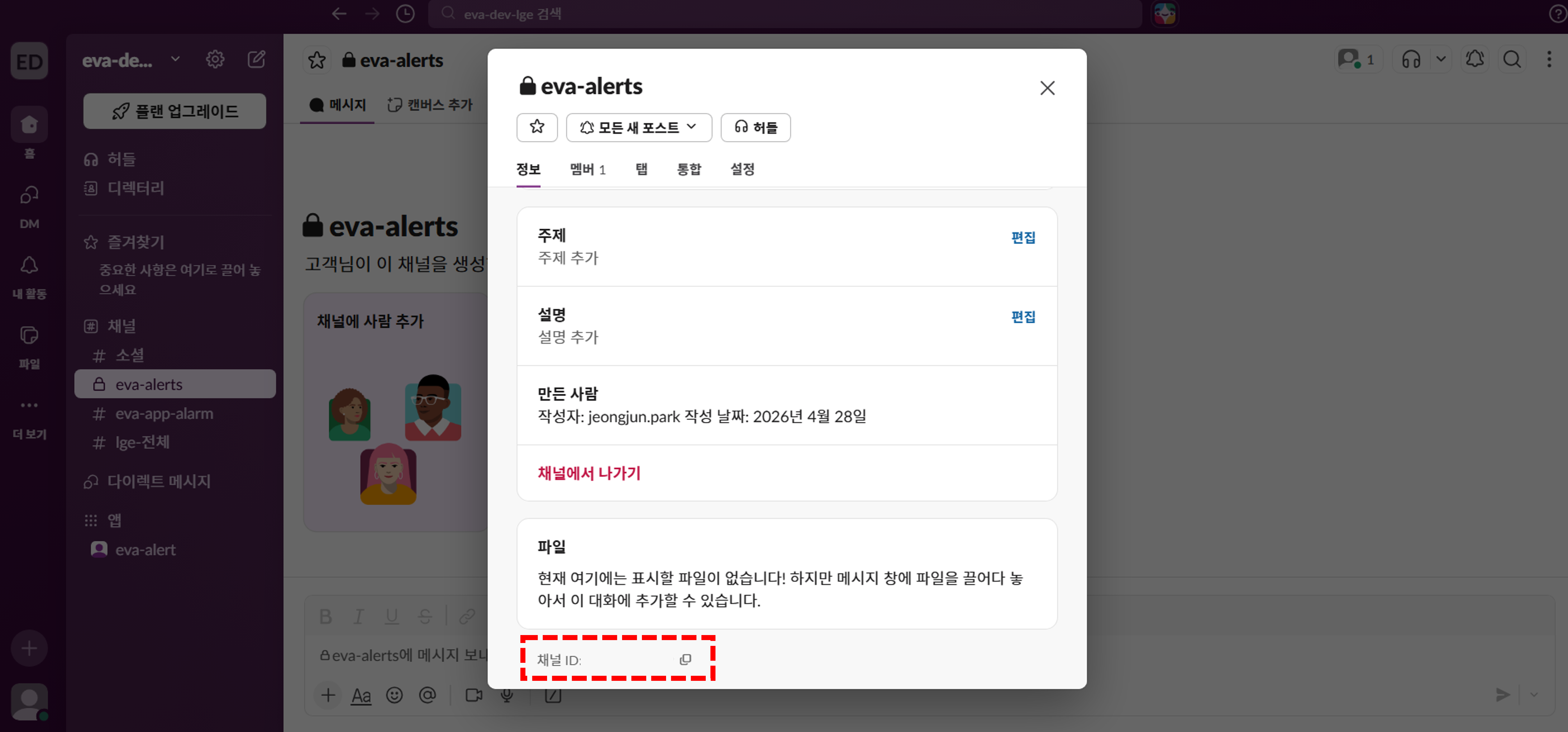
- https://api.slack.com/apps 해당 페이지로 이동합니다.
- Create New App 버튼을 클릭하고 From scratch를 클릭합니다.
- 알림을 보내줄 app의 이름을 설정하고, 사용할 workspace를 설정합니다.
App 이름 및 워크스페이스 설정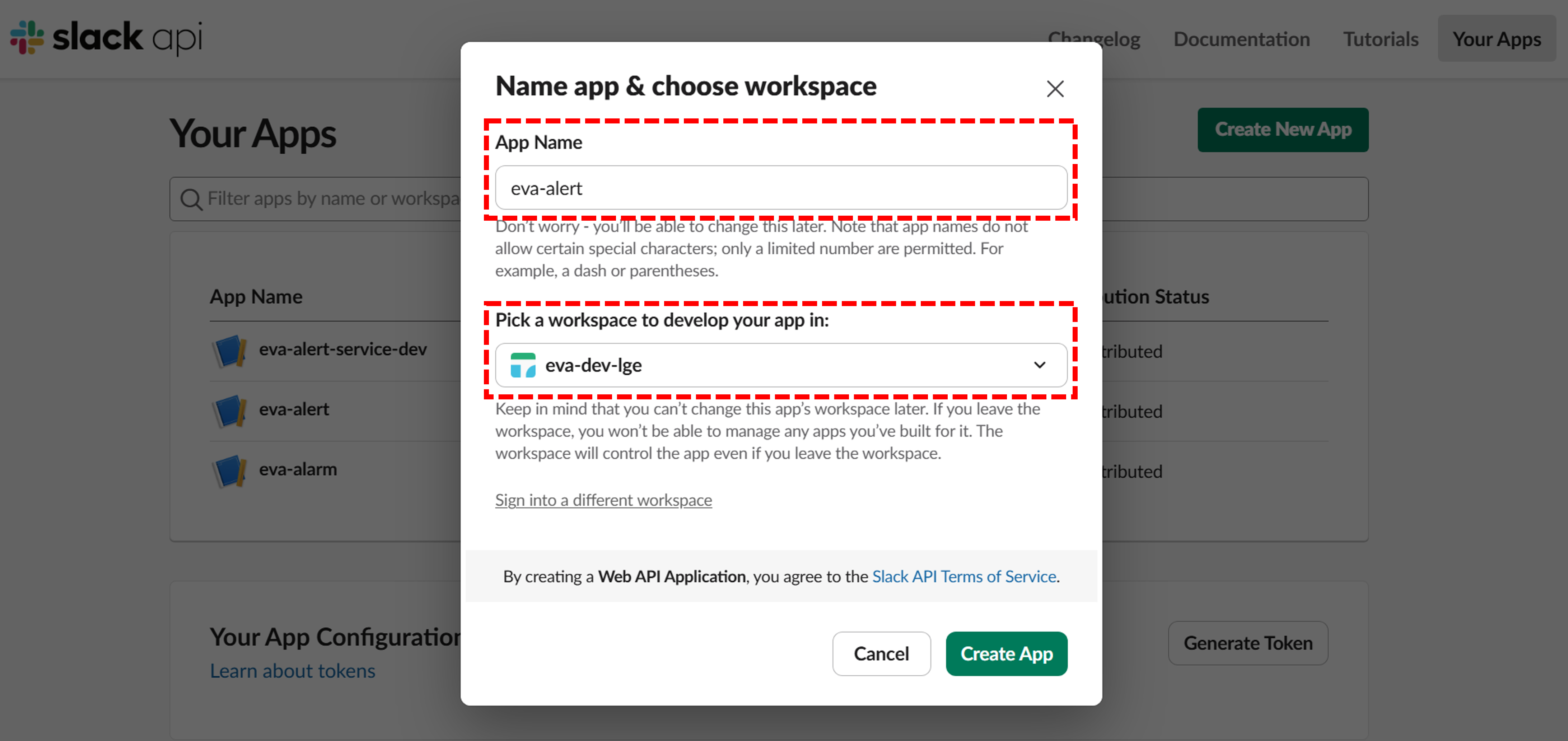
- 생성된 app이 채널에 메시지를 보내려면 OAuth & Permissions에서 다음 권한을 추가해야 합니다.
- 채널이 공개 채널인 경우 channels:join, chat:write, files:write 권한을 추가합니다.
App 공개 채널 권한 설정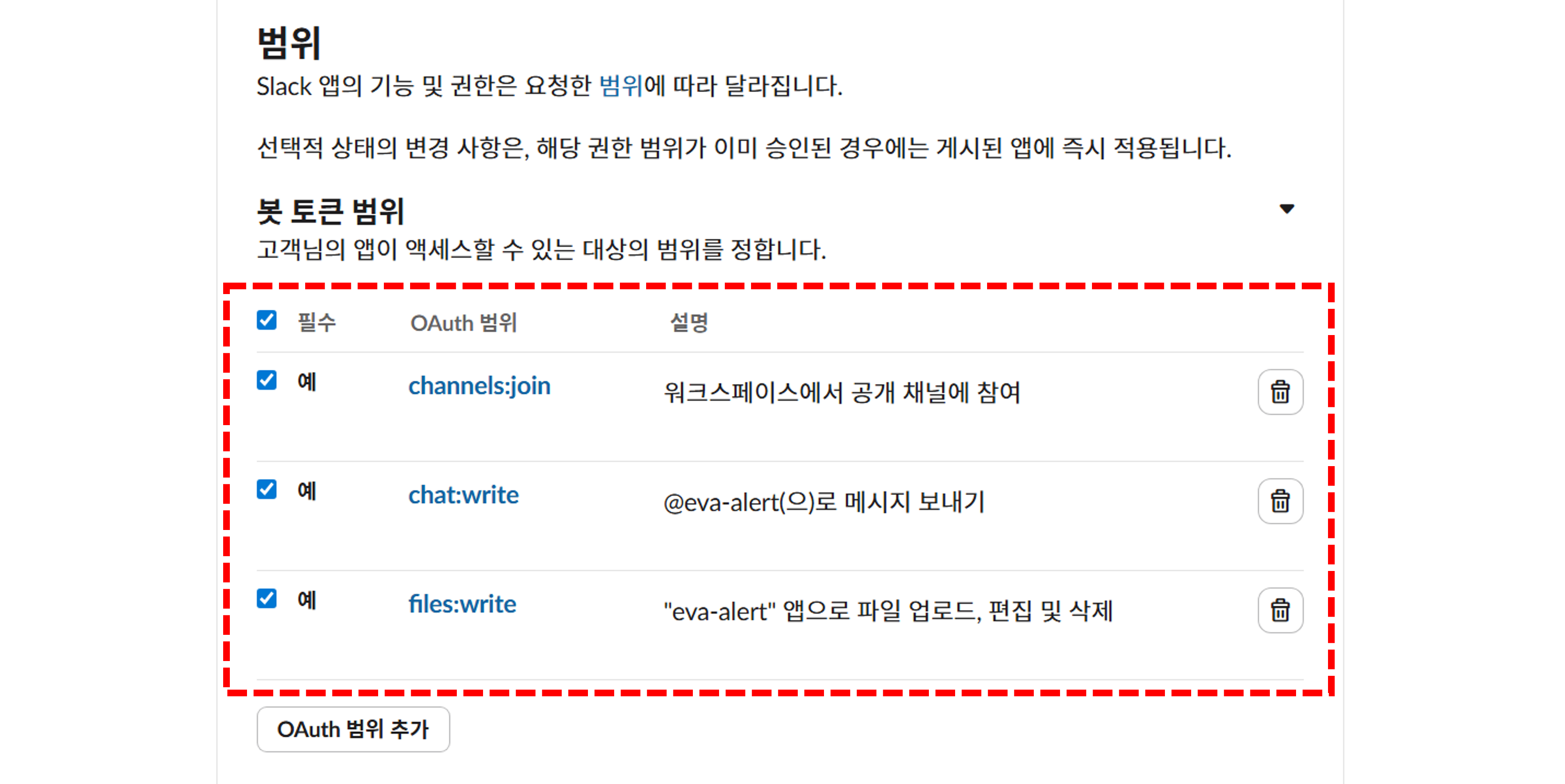
- 채널이 비공개 채널인 경우 chat:write, files:write, groups:read, groups:write 권한을 추가합니다.
App 비공개 채널 권한 설정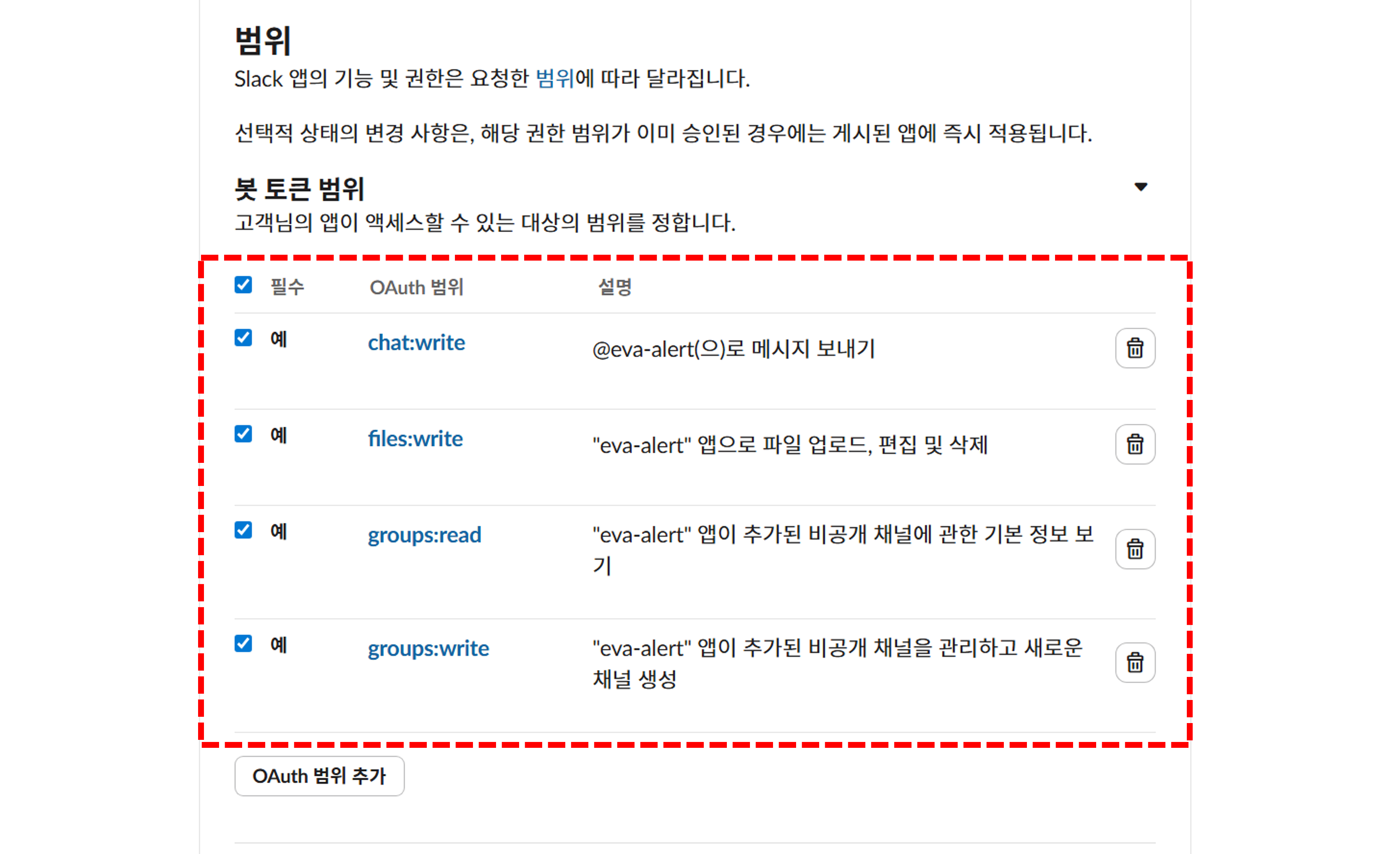
- 권한 추가 후, OAuth Tokens의 install to workspace를 클릭하고 엑세스를 허용합니다.
워크스페이스에 앱 설치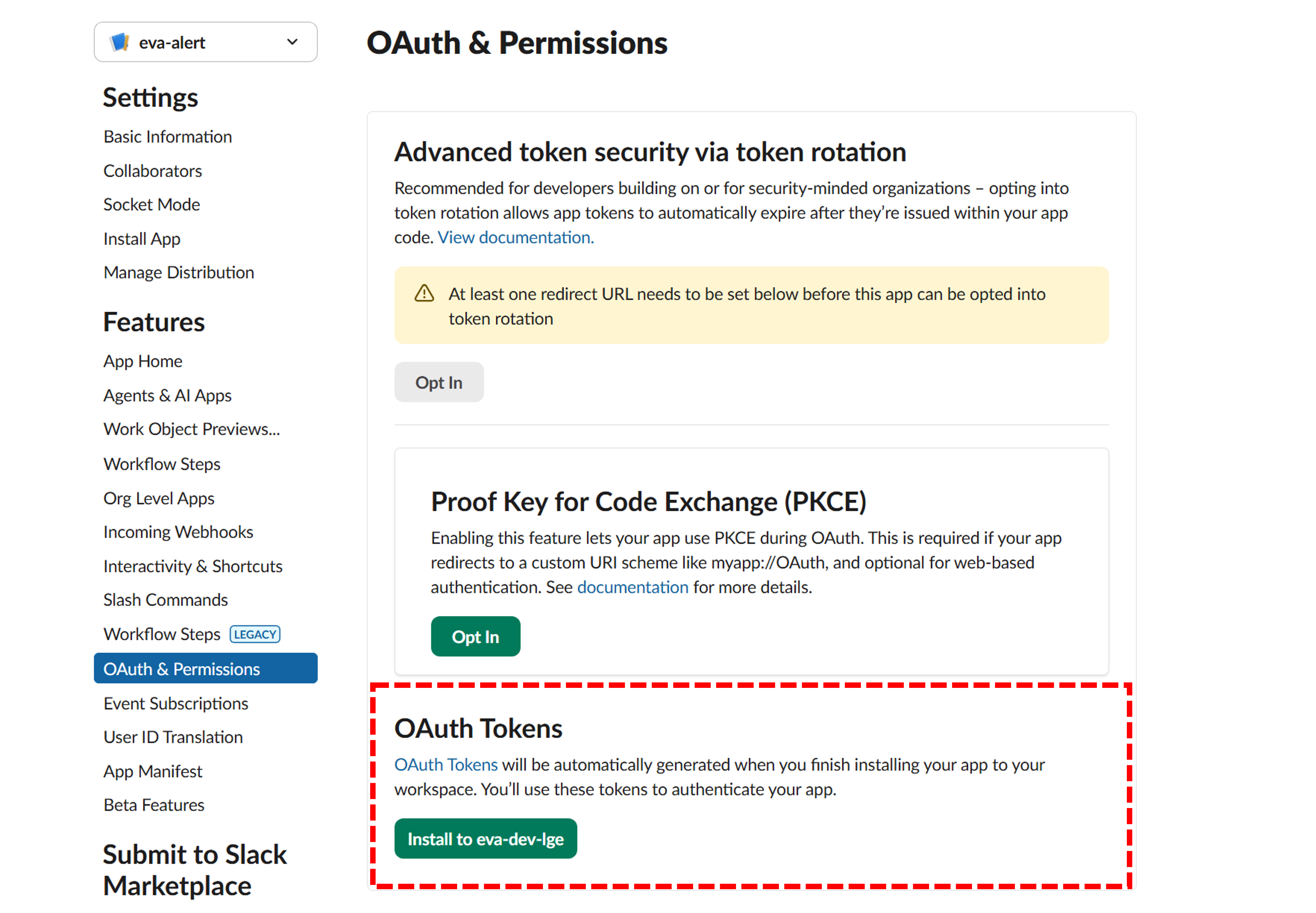
- 생성된 OAuth Tokens를 Copy하여 저장합니다.
- 채널이 비공개 채널인 경우, 채널 채팅창에 /invite @app_이름으로 앱을 초대합니다.
비공개 채널에 앱 초대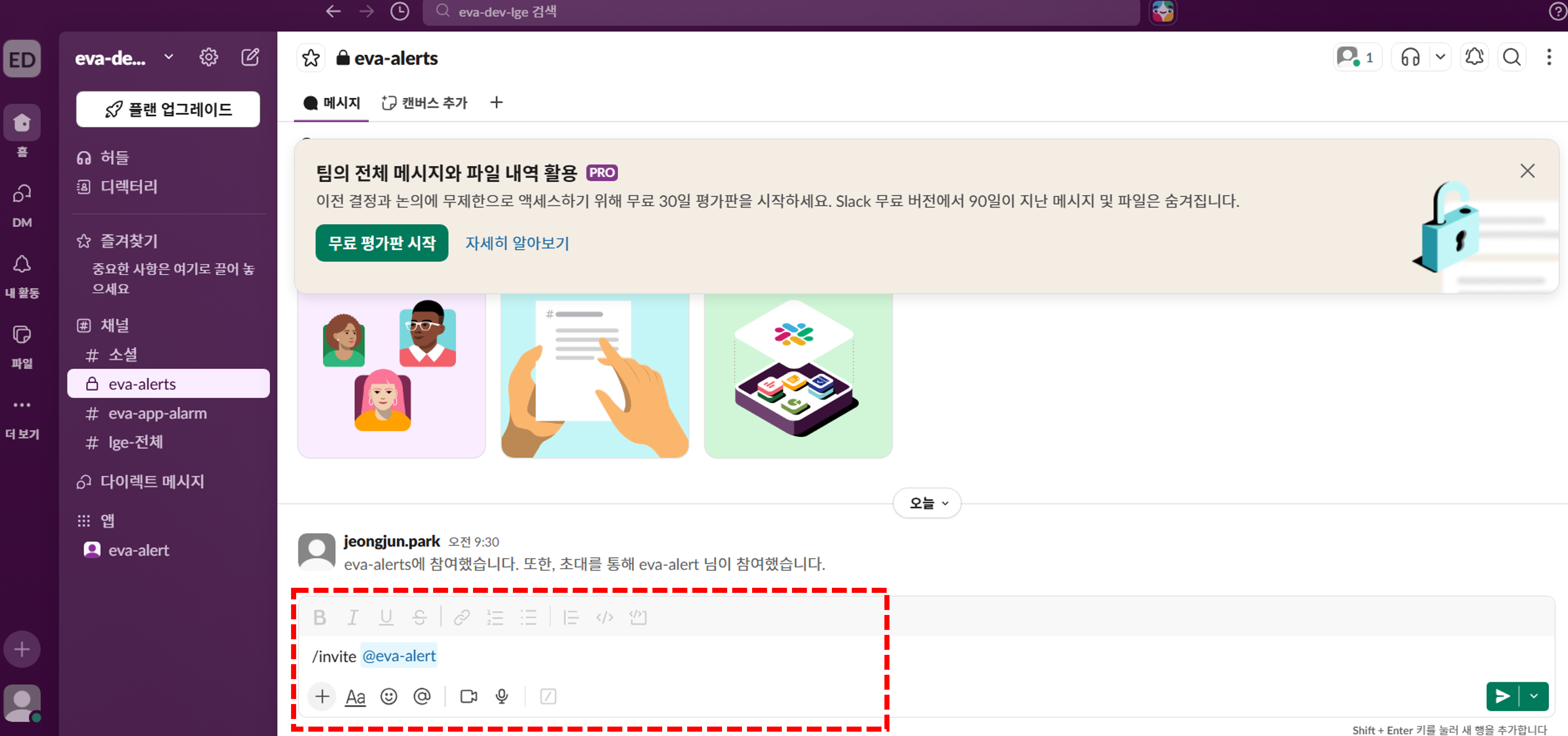
- EVA 카메라 모니터링 화면에서 Webhook 설정 열기
- 알람을 설정할 카메라의 모니터링 페이지로 이동합니다
- 화면 상단에 있는 소용돌이 모양 버튼을 클릭합니다
- Slack Webhook 정보 입력
- Webhook 설정 창이 열리면 다음 정보를 입력합니다
- Bot Token: 생성한 OAuth Tokens을 입력합니다. (예: "xoxb-10...")
- Channel ID: 채널 세부정보에서 복사한 ID를 입력합니다. (예: "C0A...")
- Name: 알림 이름을 입력합니다 (예: "안전팀 Slack 채널")
- Save 버튼으로 저장
- "Save" 버튼을 클릭하여 Webhook 설정을 완료합니다
- 알림 수신 확인
- 이후 탐지가 발생하면 설정한 Webhook으로 알림이 자동 전송됩니다
- Slack 채널에서 알림 메시지를 확인합니다
- 알림에는 탐지 시간, 카메라 정보, 탐지 이미지가 포함됩니다
카테고리 설정하기
단계 설명
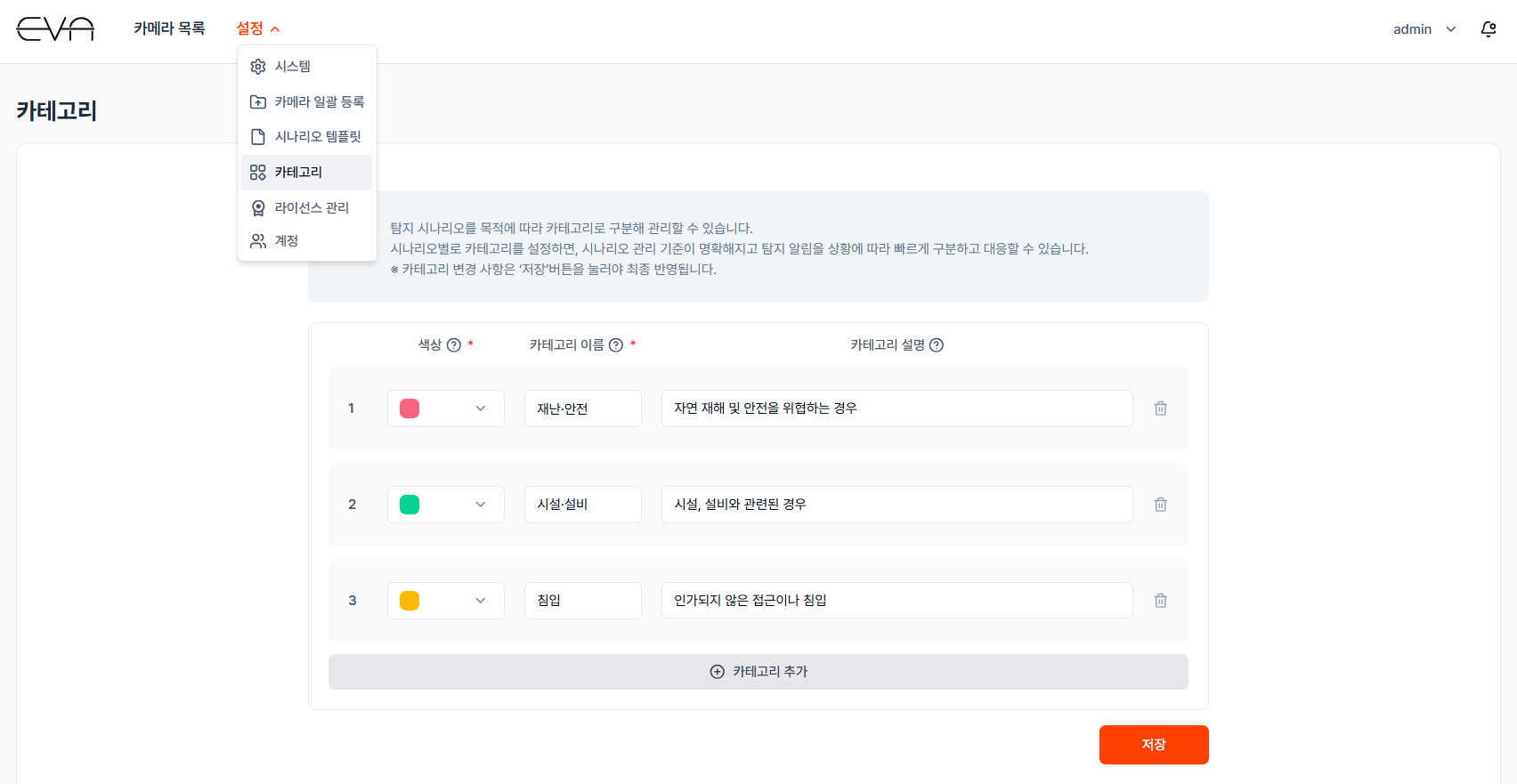
카테고리는 탐지 시나리오를 목적에 따라 분류하는 기능입니다. 색상과 이름으로 구분되는 카테고리를 미리 설정해두면, 탐지 알림이 발생했을 때 어떤 종류의 상황인지 Camera List에서 한눈에 파악할 수 있습니다. 카메라 등록 시 각 시나리오에 카테고리를 지정하면 탐지 현황을 더욱 효과적으로 관리할 수 있습니다.
수행 단계
- 설정 메뉴 접속
- EVA 메인 페이지 상단의 "설정" 메뉴를 클릭합니다
- "카테고리"를 클릭합니다
- 카테고리 추가
- 하단의 "카테고리 추가" 버튼을 클릭합니다
- 색상, 카테고리 이름, 카테고리 설명을 입력합니다
- 예시: 재난·안전 (빨강), 시설·설비 (초록), 침입·보안 (노랑)
- 저장
- 우측 하단의 "저장" 버튼을 클릭하여 카테고리를 저장합니다
- 시나리오에 카테고리 적용
- 카메라 등록/수정 시 탐지 시나리오 단계에서 "시나리오 카테고리"를 선택합니다
- 설정된 카테고리가 Camera List의 카테고리 컬럼에 표시됩니다
카메라 즐겨찾기 설정하기
단계 설명
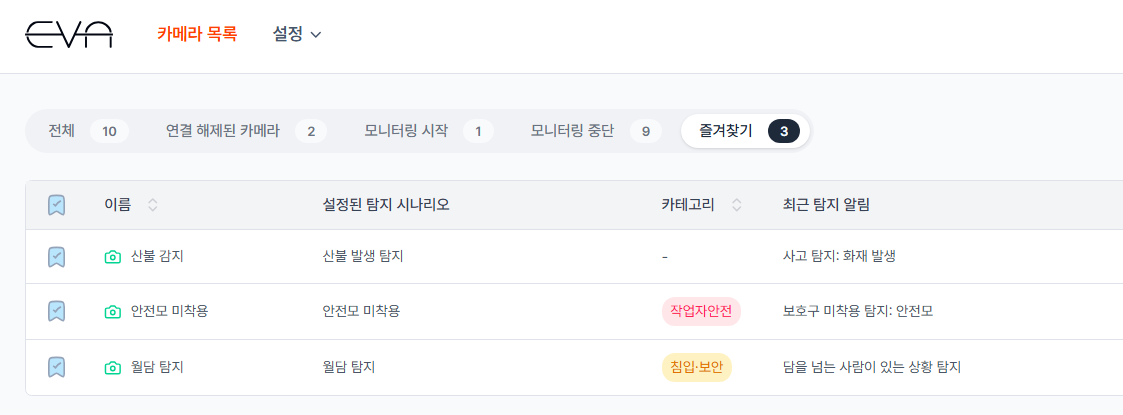
등록된 카메라가 많을 때 자주 확인하는 카메라만 즐겨찾기로 추가하면 Camera List에서 즐겨찾기 탭을 통해 빠르게 접근할 수 있습니다.
수행 단계
- 카메라 목록에서 즐겨찾기 추가
- 카메라 모니터링 화면에서 제일 좌측에 있는 리본(즐겨찾기) 아이콘을 클릭하면 즐겨찾기에 추가됩니다
- 개별 카메라 화면에서 즐겨찾기 추가
- 개별 카메라 모니터링 화면에서 카메라 이름 옆 리본 아이콘을 클릭하여 즐겨찾기에 추가할 수 있습니다
- 즐겨찾기 탭으로 빠른 접근
- Camera List 상단의 "즐겨찾기" 탭을 클릭하면 즐겨찾기된 카메라만 필터링하여 볼 수 있습니다
카메라 일괄 등록하기
단계 설명
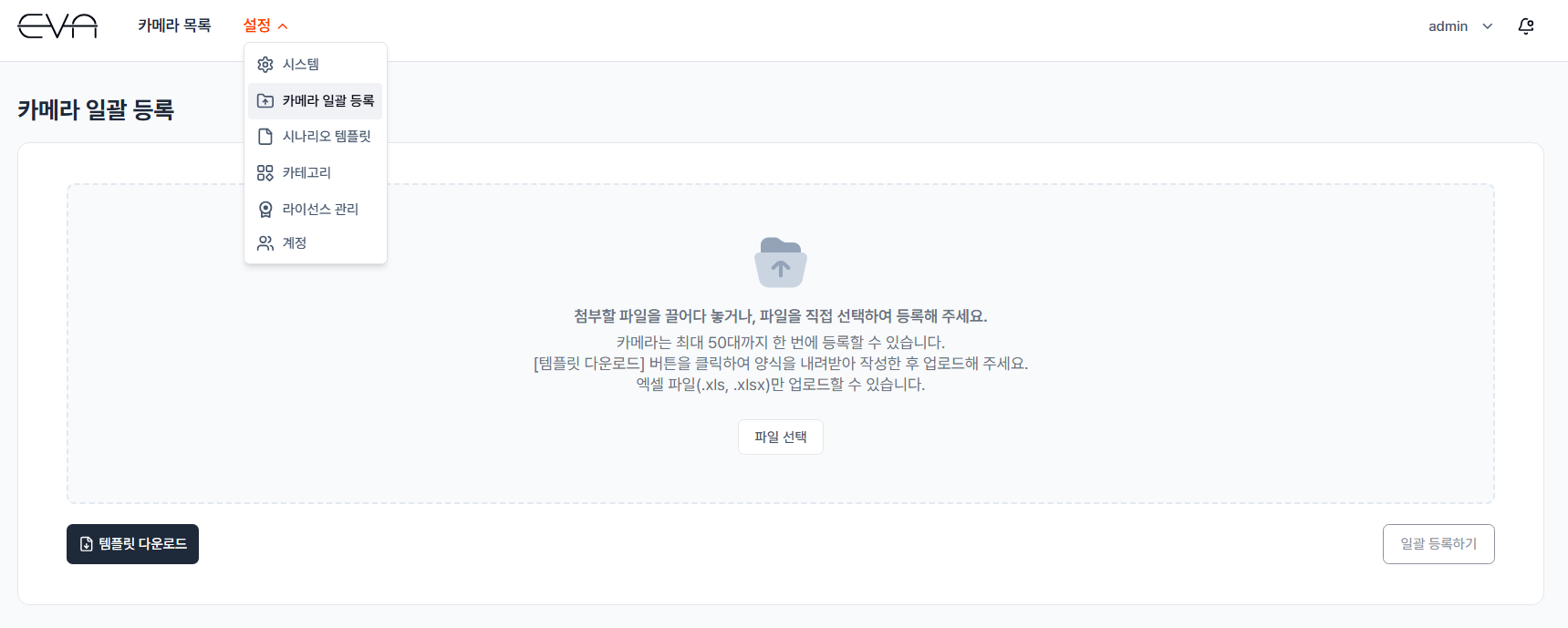
카메라 일괄 등록을 사용하면 수십 대의 카메라를 엑셀 파일 하나로 한 번에 등록할 수 있습니다. 제공된 엑셀 템플릿에 카메라 이름, RTSP 주소, 적용할 시나리오 템플릿을 입력하고 업로드하면 EVA가 자동으로 카메라를 등록하고 시나리오를 적용합니다. 한 번에 최대 50대의 카메라를 등록할 수 있습니다.
- 이런 경우에 활용하세요
- 새 공장 또는 신규 사이트에 수십 대의 카메라를 한 번에 배포할 때
- 여러 카메라에 동일한 시나리오 템플릿을 일괄 적용하고 싶을 때
- 반복적인 카메라 등록 작업을 줄이고 싶을 때
수행 단계
- 설정 메뉴 접속
- EVA 메인 페이지 상단의 "설정" 메뉴를 클릭합니다
- "카메라 일괄 등록"을 클릭합니다
- 엑셀 템플릿 다운로드
- 하단 좌측의 "템플릿 다운로드" 버튼을 클릭하여 등록 양식을 내려받습니다
- 엑셀 파일(.xls, .xlsx)만 업로드할 수 있습니다
- 템플릿 작성
- 다운로드한 엑셀 파일에 다음 정보를 입력합니다
- 카메라 이름: 각 카메라의 식별 이름
- RTSP 주소: 카메라 스트리밍 URL
- 시나리오 템플릿: 미리 저장한 시나리오 템플릿 이름
- 파일 업로드
- 작성한 엑셀 파일을 업로드 영역에 끌어다 놓거나, "파일 선택" 버튼을 클릭하여 선택합니다
- "일괄 등록하기" 버튼 클릭
- 우측 하단의 "일괄 등록하기" 버튼을 클릭합니다
- EVA가 자동으로 카메라를 등록하고 지정된 시나리오 템플릿을 적용합니다
- 등록에 실패한 카메라가 있으면 상세 오류 정보가 표시되어 원인을 바로 확인할 수 있습니다